
Configurando a Nota Fiscal Eletrônica de Serviços
Primeiros passos
Antes de iniciar a emissão de NFS-es é necessário realizar algumas configurações. Para configurar a NFS-e acesse Preferências > Serviços > Configurações da nota de serviço. Nessa tela você encontrará os seguintes campos separados em abas que são acessadas através do menu localizado a esquerda:
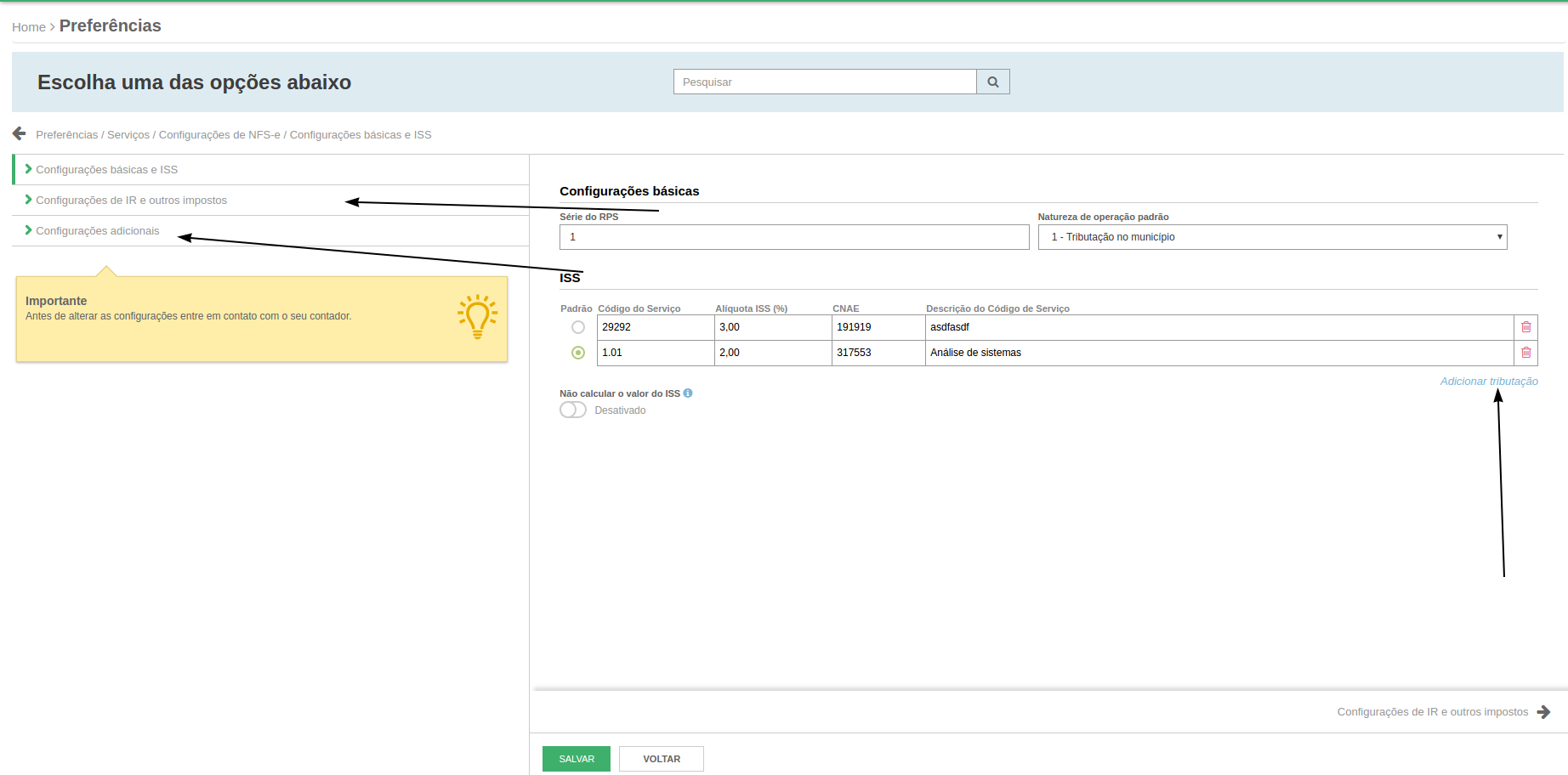
- Série: Série da NFS-e. Para notas emitidas através do webservice, a série costuma ser E.
- Conjunto de regras de tributação: Conjunto de tributações disponível para cada NFS-e.
- Percentual IR: Alíquota do Imposto de Renda que será preenchida automaticamente ao gerar a NFS-e
- Texto IR: Texto que será impresso na nota referente ao IR.
- Texto IR Isento: Texto que será impresso na nota referente a isenção do IR.
- Descontar IR automaticamente: Com esta opção marcada o IR será descontado do total da nota.
- Valor mínimo para cálculo do IR: Valor mínimo alternativo usado no cálculo de IR.
- Reter CSLL, PIS e COFINS para notas acima de R$ 5.000,00 (Descontinuado pela Lei 13.137): Com essa opção marcada, notas com valor acima de R$ 5.000,00 irão efetuar o cálculo do CSLL, PIS e COFINS.
- Reter CSLL, PIS e COFINS com soma maior que R$ 10,00: O cálculo de CSLL, PIS e COFINS será realizado caso a soma do valor desses ultrapassar R$ 10,00.
- Não calcular o valor ISS: Com esta opção esta opção marcada, não será calculado o valor de ISS na emissão da nota.
- Utilizar alíquotas da tabela do IBPT para cálculo de tributos aproximados: Caso essa opção seja marcada a alíquota será obtida na tabela do IBPT, caso contrário a alíquota deverá ser preenchida manualmente.
- Alíquota para cálculo de tributos aproximados: Alíquota a ser utilizada para cálculo de tributos aproximados para atender à lei da transparência fiscal, caso a opção "Utilizar alíquotas da tabela do IBTP para cálculo de tributos aproximados" esteja desmarcada.
- Natureza de Operação Padrão: Essa informação irá constar no campo equivalente na geração do RPS.
- CFOP: Essa informação irá constar no campo equivalente na geração do RPS.
- Número do próximo lote: Próximo número da sequência da geração de lote de RPS.
- Condições Padrão: Condições de pagamento padrão para serem utilizadas ao gerar a NFS-e. Ex.: 30 60 90.
- Observação impressa no RPS: Observação que irá aparecer na impressão.
- Texto complementar padrão para Descrição do Serviço: Será adicionado abaixo da descrição do serviço em todas as notas.
- Permitir alteração de situação por usuários: Com essa opção marcada, os usuários podem alterar a situação da nota manualmente através da listagem.
- Incluir informação das parcelas na descrição dos serviços: Com essa opção marcada, as informações de parcelas constarão descritas na NFS-e. Opção não disponível para todas as Prefeituras.
- Considerar a data da ordem de serviço nas parcelas da nota de serviço: Permite utilizar a data de vencimento da parcela da ordem de serviço na geração automática de parcelas da nota de serviço
Conjunto de regras de tributação
Esse espaço permite o gerenciamento de conjuntos de regras de tributação que ficarão disponíveis para utilização em cada NFS-e.

Incluir regra
Ao clicar em "Adicionar tributação", serão exibidos campos que deverão ser preenchidos da seguinte forma:
- Código do Serviço: código do serviço prestado. Ex.: 1.01.01
- Código de Tributação: código de tributação municipal correspondente ao serviço prestado. Esse código não se aplica a todas as Prefeituras. Ex.: 010101
- Alíquota ISS (%): percentual da alíquota que corresponde ao serviço prestado. Ex.: 2,50
- CNAE: código da atividade equivalente ao serviço prestado. Ex.: 62.09-1-00
- Descrição do Código de Serviço: breve descrição do código de serviço. Ex.: análise de sistemas
Editar regra
O valor de cada tributo pode ser alterado clicando sobre a linha do conjunto de tributações referente.
Excluir regra
Para excluir um conjunto de regras de tributação, basta clicar sobre a lixeira no final da linha, e depois clicar em Salvar, no final da página.
Configurando regra padrão
Ao optar por um conjunto de tributos, esse estará pré-selecionado no preenchimento da NFS-e, e o valor das regras de tributação constará nos campos equivalentes. O conjunto de tributos selecionado pode ser alterado conforme o necessário.